





คู่มือฉบับสมบูรณ์: การติดตั้งและใช้งาน Expert Advisor (EA) ใน MetaTrader 4 เพื่อการเทรดอัตโนมัติอย่างมืออาชีพ
การเทรดในตลาด Forex ด้วยระบบอัตโนมัติ หรือที่เรียกว่า Expert Advisor (EA) กำลังได้รับความนิยมอย่างแพร่หลายในหมู่นักลงทุนยุคใหม่ เนื่องจาก EA สามารถช่วยให้การซื้อขายเป็นไปอย่างมีประสิทธิภาพ ลดอคติทางอารมณ์ และทำงานได้ตลอด 24 ชั่วโมง อย่างไรก็ตาม การติดตั้ง EA ให้ถูกต้องเป็นสิ่งสำคัญอันดับแรก เพื่อให้ระบบสามารถทำงานได้อย่างเต็มศักยภาพ บทความนี้จะนำเสนอ วิธีการติดตั้ง EA ในแพลตฟอร์ม MetaTrader 4 (MT4) อย่างละเอียดทุกขั้นตอน พร้อมด้วยคำแนะนำและเคล็ดลับเพื่อประสิทธิภาพสูงสุด
Expert Advisor (EA) คืออะไร และทำไมต้องใช้?
Expert Advisor (EA) หรือที่เรียกอีกอย่างว่า Trading Robot หรือระบบเทรดอัตโนมัติ คือโปรแกรมคอมพิวเตอร์ที่ถูกออกแบบมาเพื่อทำงานร่วมกับแพลตฟอร์มการซื้อขาย เช่น MetaTrader 4 (MT4) โดยมีหน้าที่ในการวิเคราะห์ตลาด หาสัญญาณการซื้อขาย และส่งคำสั่งซื้อขายไปยังโบรกเกอร์โดยอัตโนมัติ ตามเงื่อนไขและกลยุทธ์ที่ถูกตั้งโปรแกรมไว้ล่วงหน้า
ข้อดีของการใช้ EA
- ลดอคติทางอารมณ์: การเทรดด้วยอารมณ์ เช่น ความกลัว ความโลภ เป็นสาเหตุหลักที่ทำให้เทรดเดอร์มือใหม่และแม้แต่มืออาชีพขาดทุน EA ทำงานตามตรรกะที่กำหนดไว้ จึงไม่มีอารมณ์เข้ามาเกี่ยวข้อง
- ทำงานได้ตลอด 24 ชั่วโมง: ตลาด Forex เปิดทำการตลอด 5 วันทำการ EA สามารถทำงานได้ตลอดเวลาที่คุณเปิดแพลตฟอร์ม ช่วยให้คุณไม่พลาดโอกาสในการทำกำไรแม้ในขณะที่คุณหลับ
- ความเร็วและความแม่นยำ: EA สามารถวิเคราะห์ข้อมูลตลาดจำนวนมากและส่งคำสั่งซื้อขายได้ภายในเสี้ยววินาที ซึ่งเร็วกว่ามนุษย์มาก
- ทดสอบย้อนหลัง (Backtesting): คุณสามารถทดสอบประสิทธิภาพของ EA กับข้อมูลราคาในอดีตได้ เพื่อประเมินความสามารถในการทำกำไรและความเสี่ยง
ข้อควรพิจารณาในการใช้ EA
- EA ไม่ได้การันตีกำไรเสมอไป: ประสิทธิภาพของ EA ขึ้นอยู่กับกลยุทธ์ที่ใช้และสภาวะตลาดที่เปลี่ยนแปลงไป
- ความเข้าใจใน EA: ผู้ใช้ควรทำความเข้าใจหลักการทำงานและพารามิเตอร์ต่างๆ ของ EA ที่ใช้ เพื่อให้สามารถปรับแต่งและบริหารความเสี่ยงได้อย่างเหมาะสม
- ความน่าเชื่อถือของแหล่งที่มา: ควรเลือกดาวน์โหลด EA จากแหล่งที่น่าเชื่อถือและมีการรีวิวที่ดี
ขั้นตอนการติดตั้ง Expert Advisor (EA) ใน MetaTrader 4
1. ดาวน์โหลดไฟล์ EA
สิ่งแรกที่คุณต้องทำคือดาวน์โหลดไฟล์ EA ที่คุณต้องการติดตั้ง ซึ่งโดยทั่วไปไฟล์ EA จะอยู่ในรูปแบบ .ex4 หรือ .mq4 (หากเป็น .mq4 คุณอาจต้องคอมไพล์ก่อน) ตรวจสอบให้แน่ใจว่าคุณดาวน์โหลดจากแหล่งที่น่าเชื่อถือ และหากเป็นไปได้ ควรศึกษาข้อมูลหรือรีวิวของ EA นั้นๆ ก่อนตัดสินใจใช้งาน
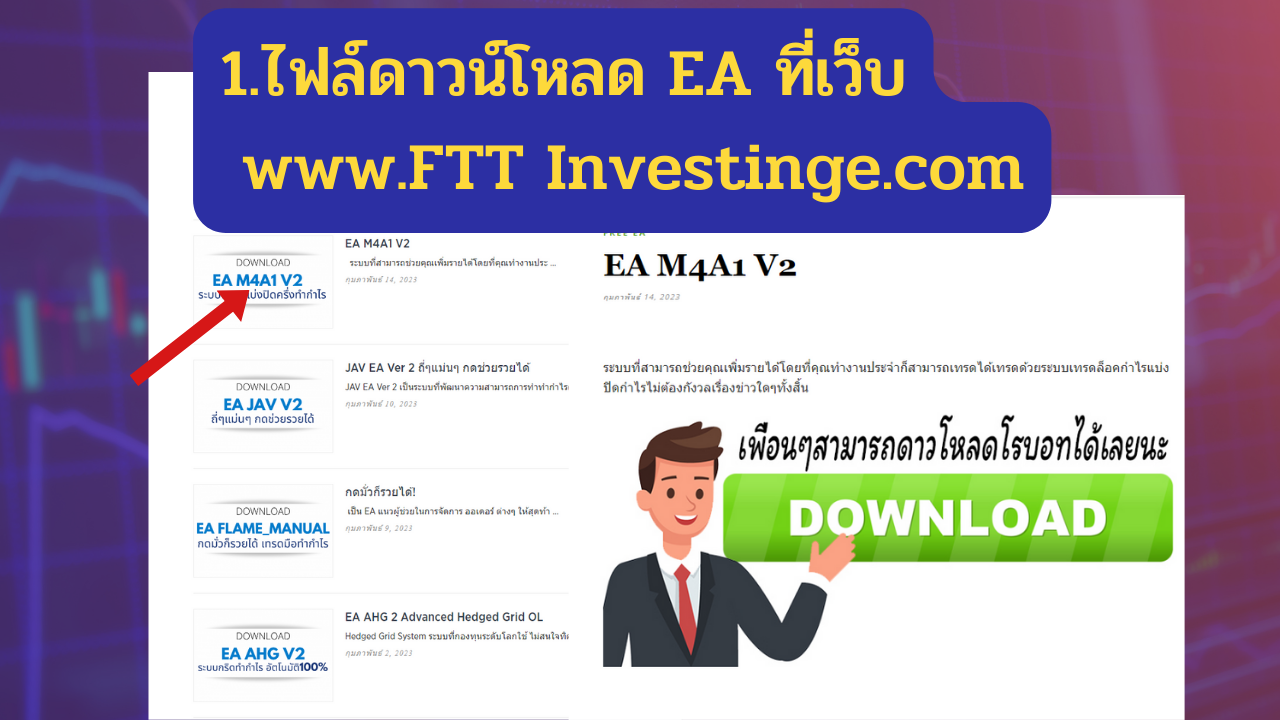
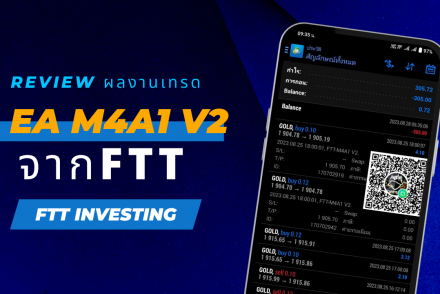
ตัวอย่าง: คุณสามารถดาวน์โหลด EA M4A1 V2 ได้จาก ลิงก์นี้
2. แตกไฟล์และคัดลอก EA
หลังจากดาวน์โหลดไฟล์ EA มาแล้ว โดยส่วนใหญ่มักจะมาในรูปแบบไฟล์บีบอัด (.zip หรือ .rar) คุณจะต้องทำการแตกไฟล์ (Extract) ออกมาก่อน จากนั้นค้นหาไฟล์ .ex4 หรือ .mq4 ของ EA แล้วทำการคัดลอก (Copy) ไฟล์นั้นไว้
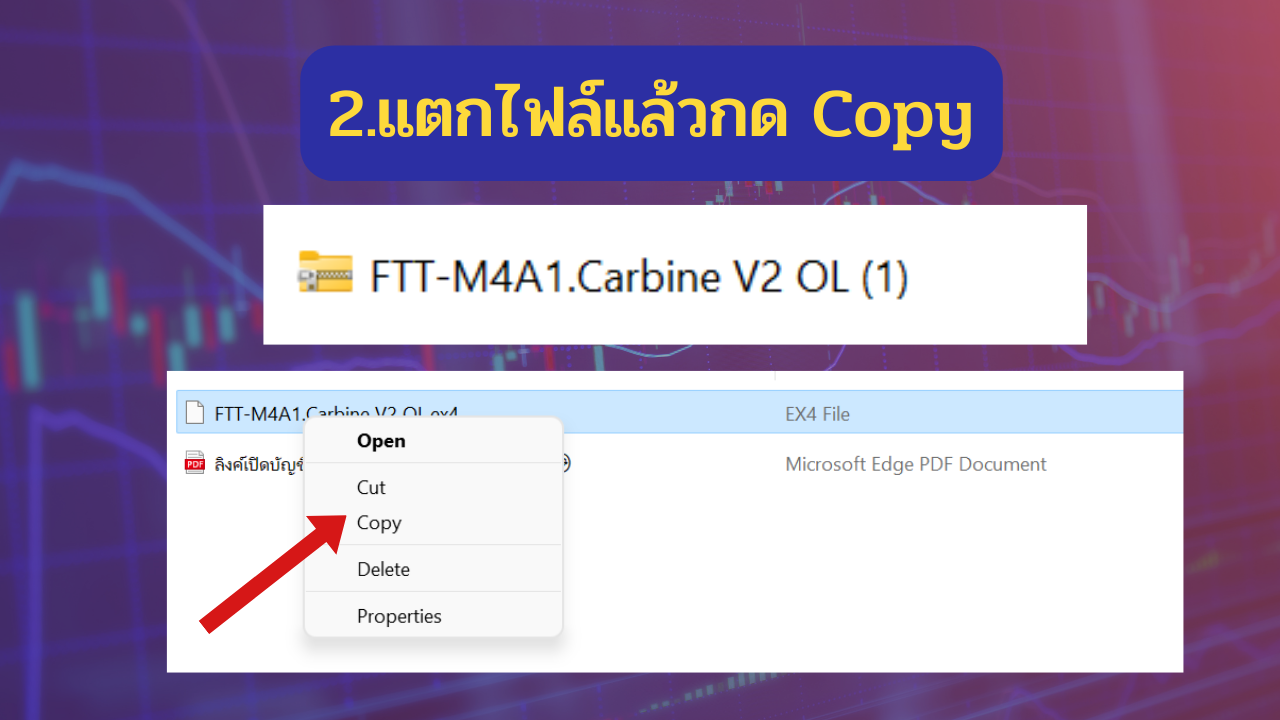
เคล็ดลับ: การจัดเก็บไฟล์ EA ไว้ในโฟลเดอร์ที่เป็นระเบียบจะช่วยให้คุณค้นหาและจัดการได้ง่ายขึ้นในอนาคต
3. เลือกคู่เงินที่เหมาะสมกับ EA และประเภทบัญชี
ก่อนที่จะทำการติดตั้ง EA คุณควรเลือกคู่เงิน (Currency Pair) ที่เหมาะสมกับ EA ตัวนั้นๆ และตรงกับประเภทบัญชีที่คุณใช้งานอยู่ ตัวอย่างเช่น EA บางตัวถูกออกแบบมาเพื่อเทรดคู่เงินหลัก (Major Pairs) เท่านั้น หรือบางตัวอาจเหมาะกับบัญชีประเภท Standard, Cent หรือ ECN เท่านั้น การเลือกคู่เงินและบัญชีที่ไม่เหมาะสมอาจทำให้ EA ทำงานได้ไม่เต็มประสิทธิภาพ หรืออาจทำให้เกิดความเสี่ยงที่ไม่จำเป็น
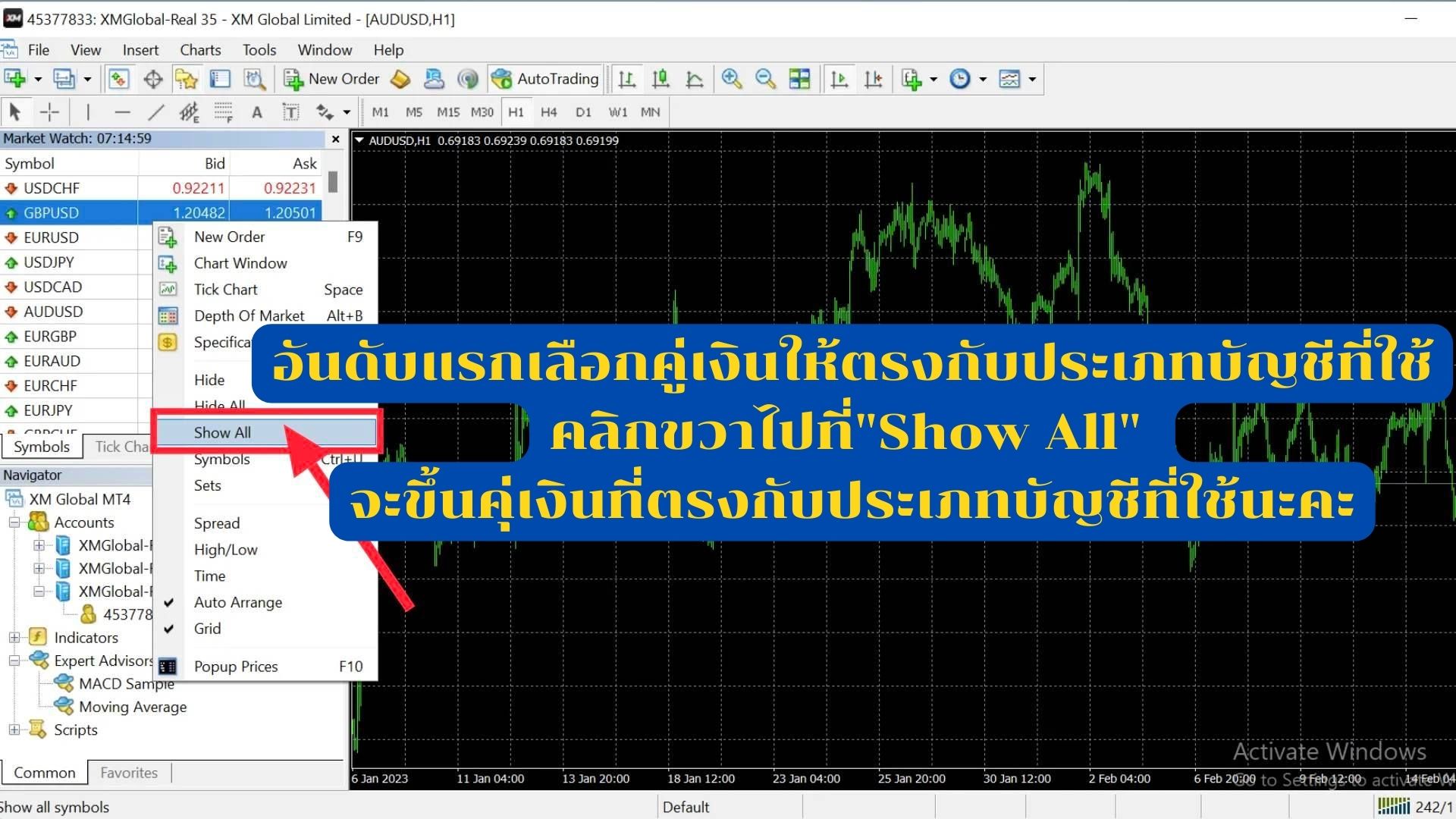
คำแนะนำ: ศึกษาคู่มือหรือคำแนะนำของ EA นั้นๆ เพื่อทำความเข้าใจเกี่ยวกับคู่เงินและ Timeframe ที่เหมาะสม รวมถึงการตั้งค่าเบื้องต้น (Risk Management)
4. เข้าสู่แพลตฟอร์ม MT4 และเปิด Data Folder
เปิดโปรแกรม MetaTrader 4 ของคุณ จากนั้นไปที่เมนูด้านบน คลิกที่ “File” แล้วเลือก “Open Data Folder” การกระทำนี้จะเปิดโฟลเดอร์ข้อมูลของ MT4 ซึ่งเป็นที่เก็บไฟล์ต่างๆ ที่เกี่ยวข้องกับการทำงานของแพลตฟอร์ม เช่น EA, Indicators, History data เป็นต้น
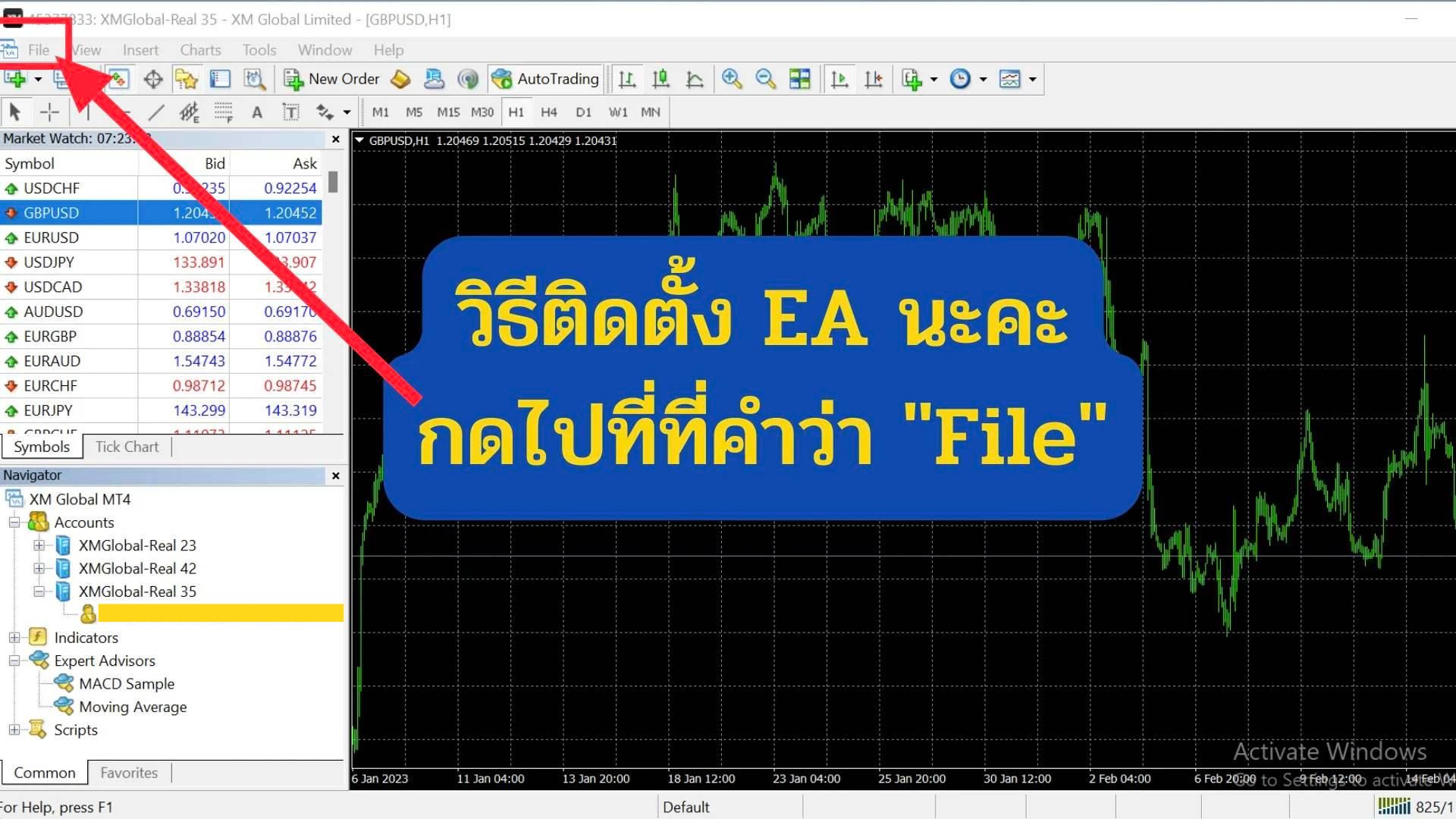
สำคัญ: การทำความเข้าใจโครงสร้างของ Data Folder จะช่วยให้คุณจัดการไฟล์ต่างๆ ใน MT4 ได้อย่างมีประสิทธิภาพ
5. นำไฟล์ EA ไปวางในโฟลเดอร์ที่ถูกต้อง
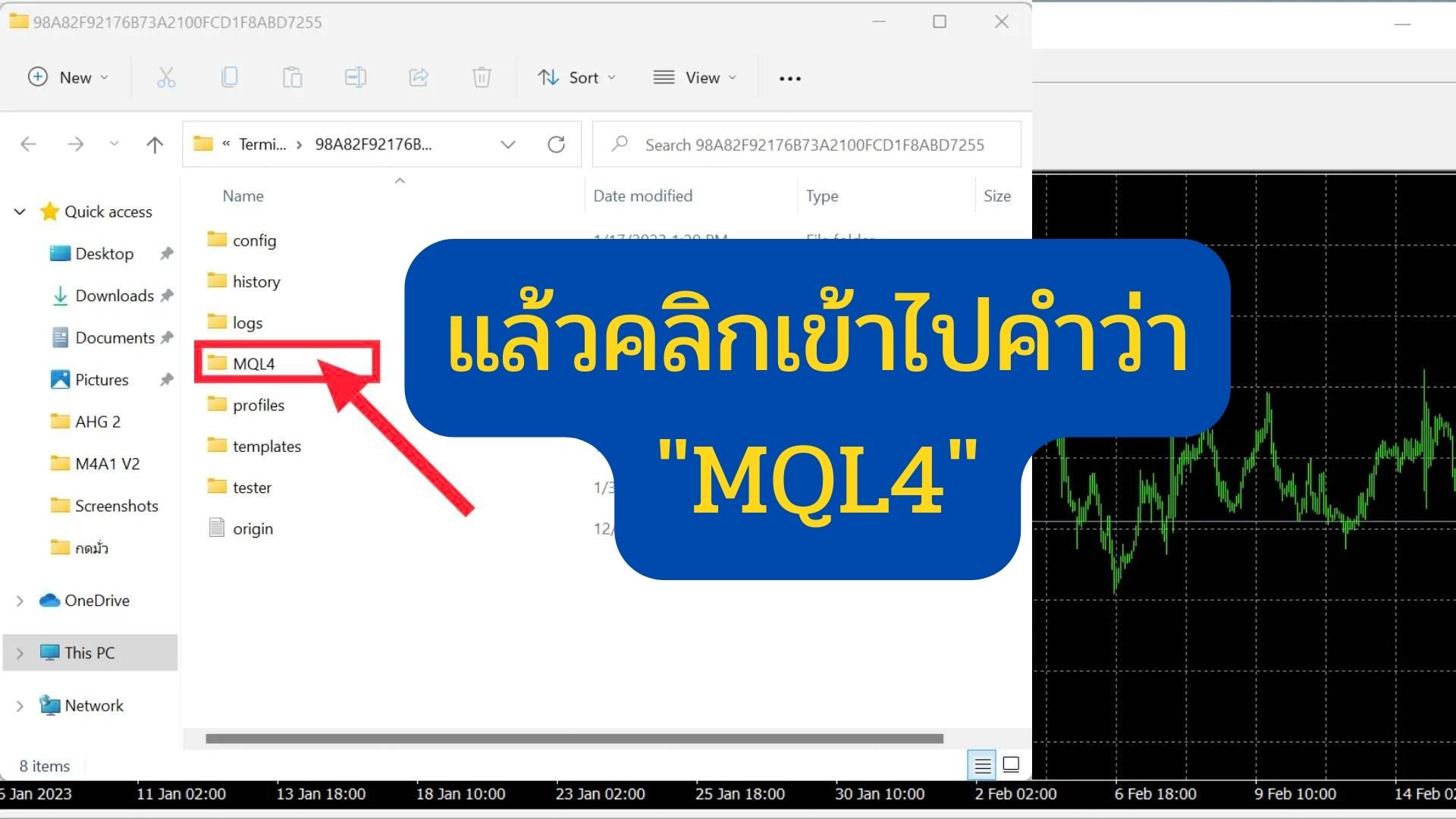
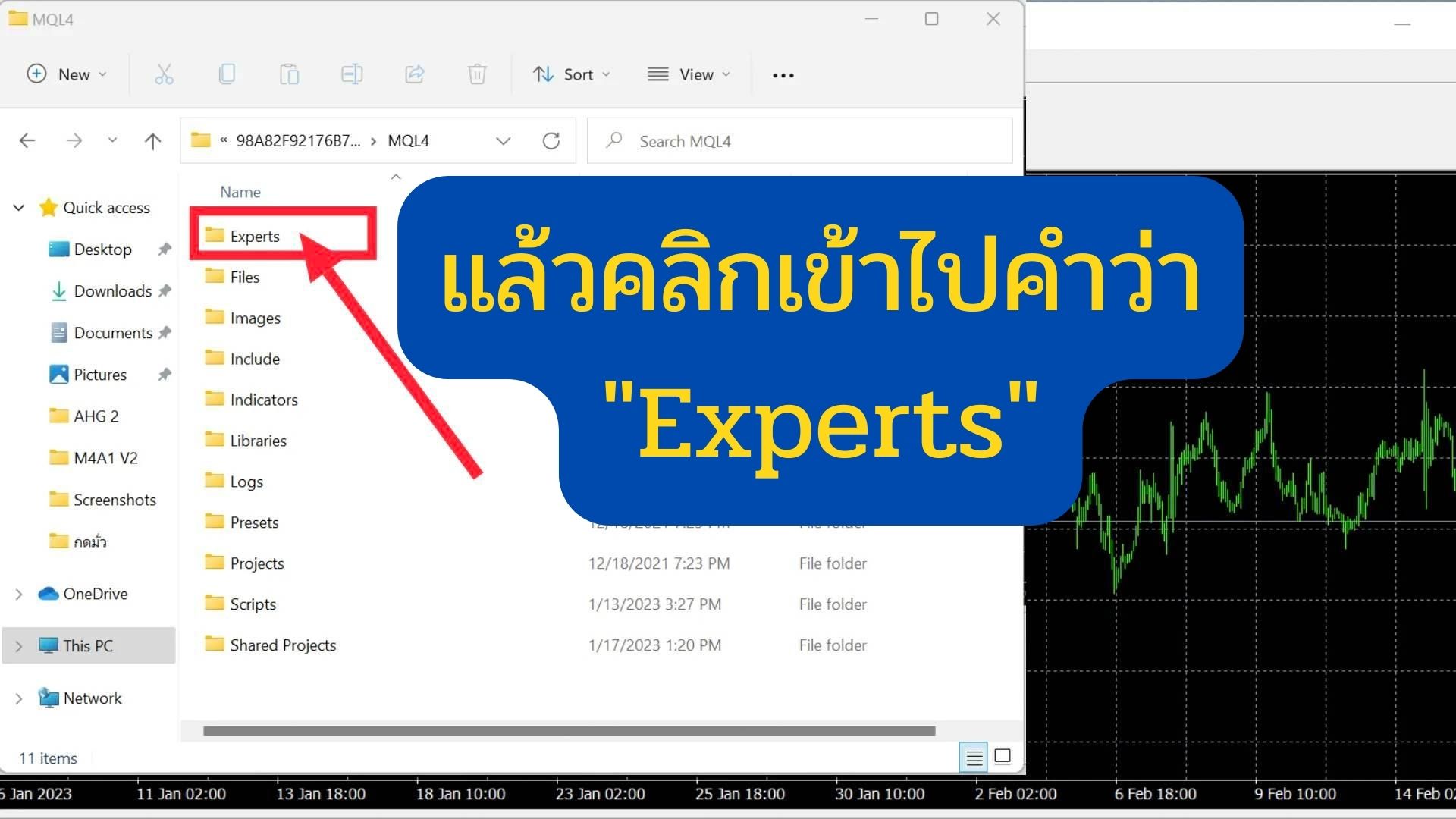
เมื่อเข้าสู่ Data Folder แล้ว ให้ทำตามขั้นตอนย่อยดังนี้:
- คลิกที่โฟลเดอร์ “MQL4”
- จากนั้นคลิกที่โฟลเดอร์ “Experts”
- วาง (Paste) ไฟล์ EA ที่คุณคัดลอกมาในโฟลเดอร์ “Experts” นี้
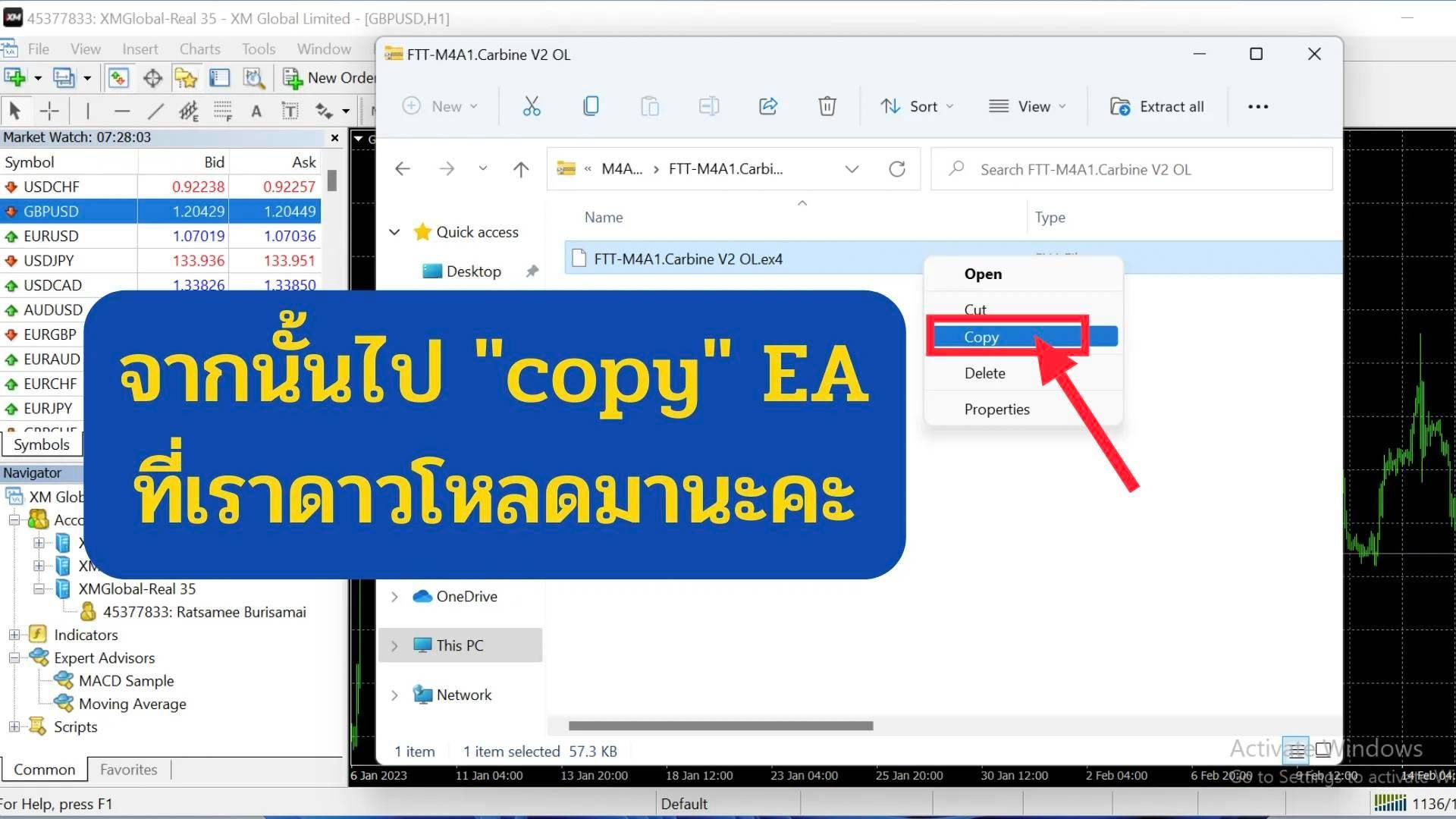
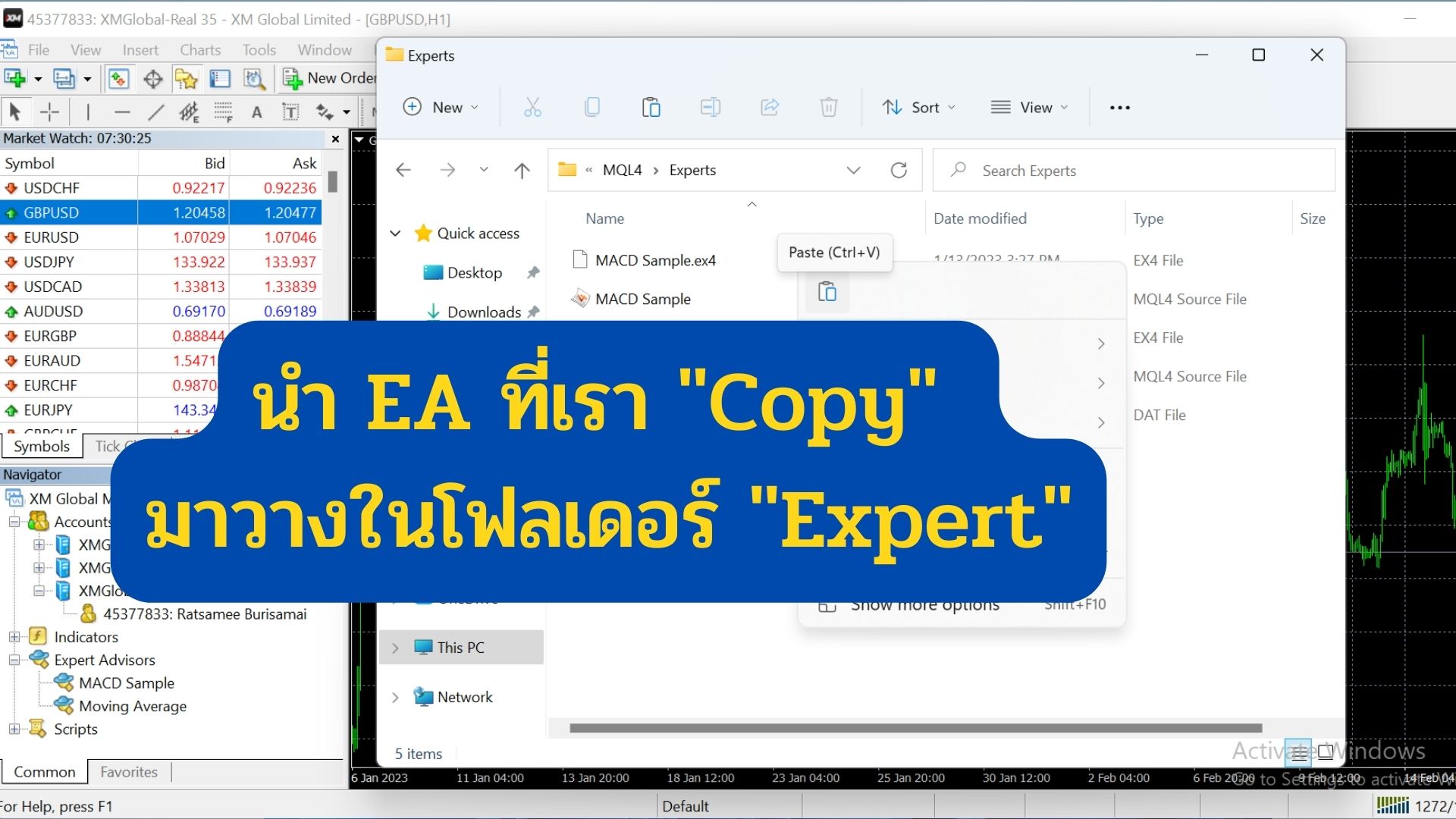
หมายเหตุ: หาก EA ของคุณมีไฟล์อื่นๆ เช่น Libraries (.dll) หรือ Indicators (.ex4) ที่เกี่ยวข้อง คุณจะต้องนำไฟล์เหล่านั้นไปวางในโฟลเดอร์ที่ถูกต้องเช่นกัน (เช่น Library files ไปที่ MQL4/Libraries, Indicator files ไปที่ MQL4/Indicators)
6. ปิด Data Folder
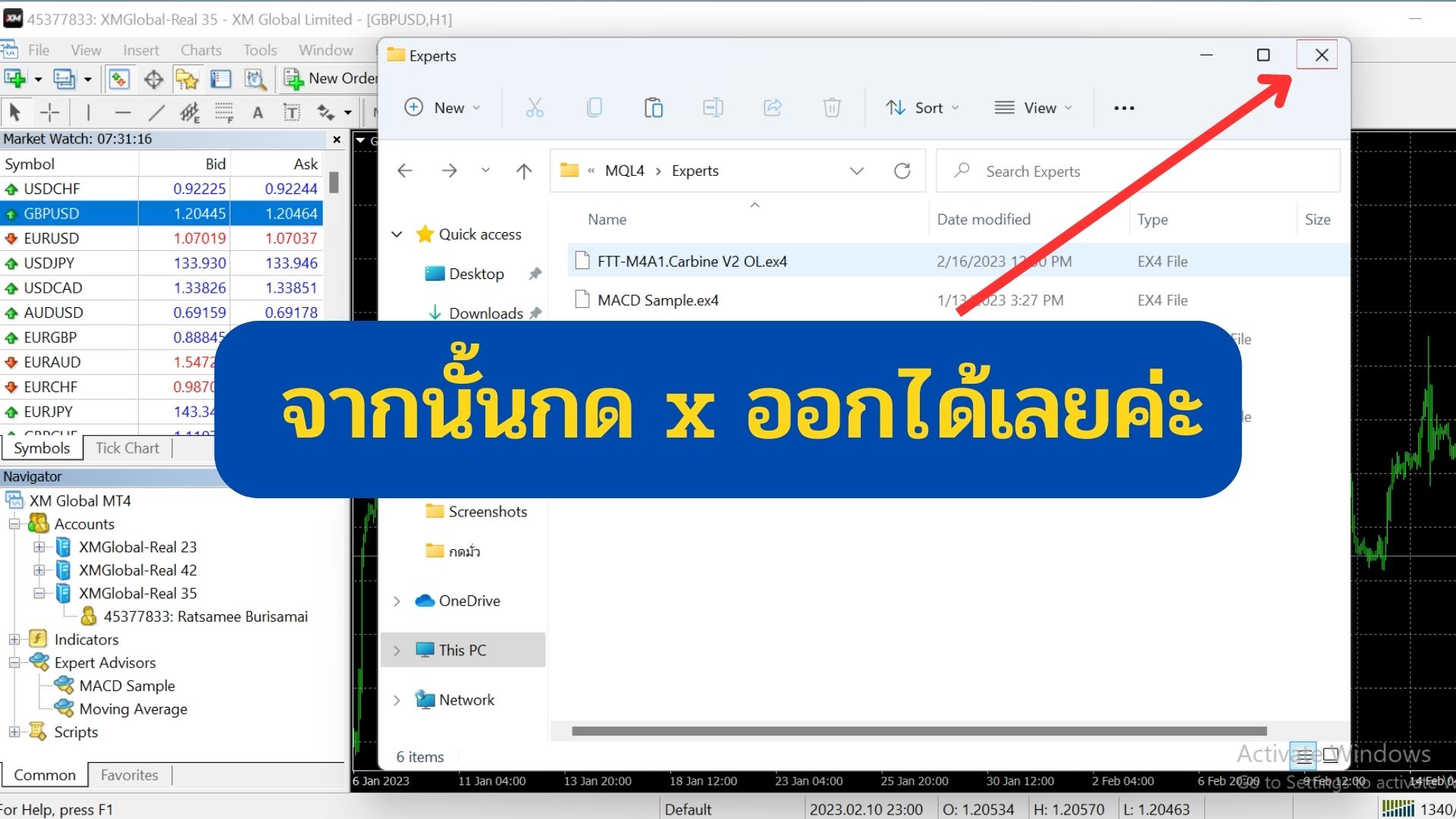
เมื่อวางไฟล์ EA เสร็จสิ้นแล้ว คุณสามารถปิดหน้าต่าง Data Folder ได้เลย
7. Refresh Expert Advisors ใน MT4
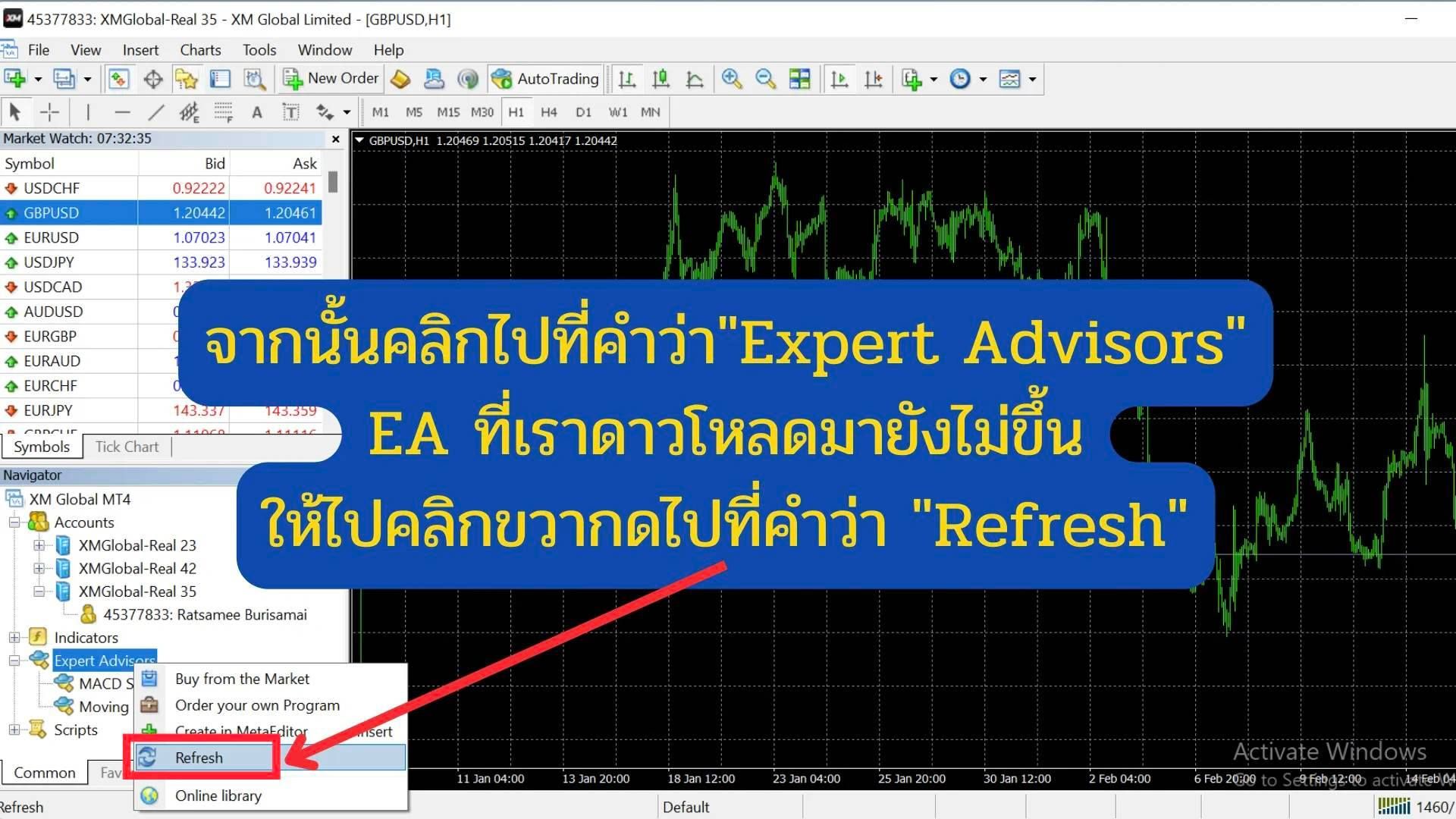
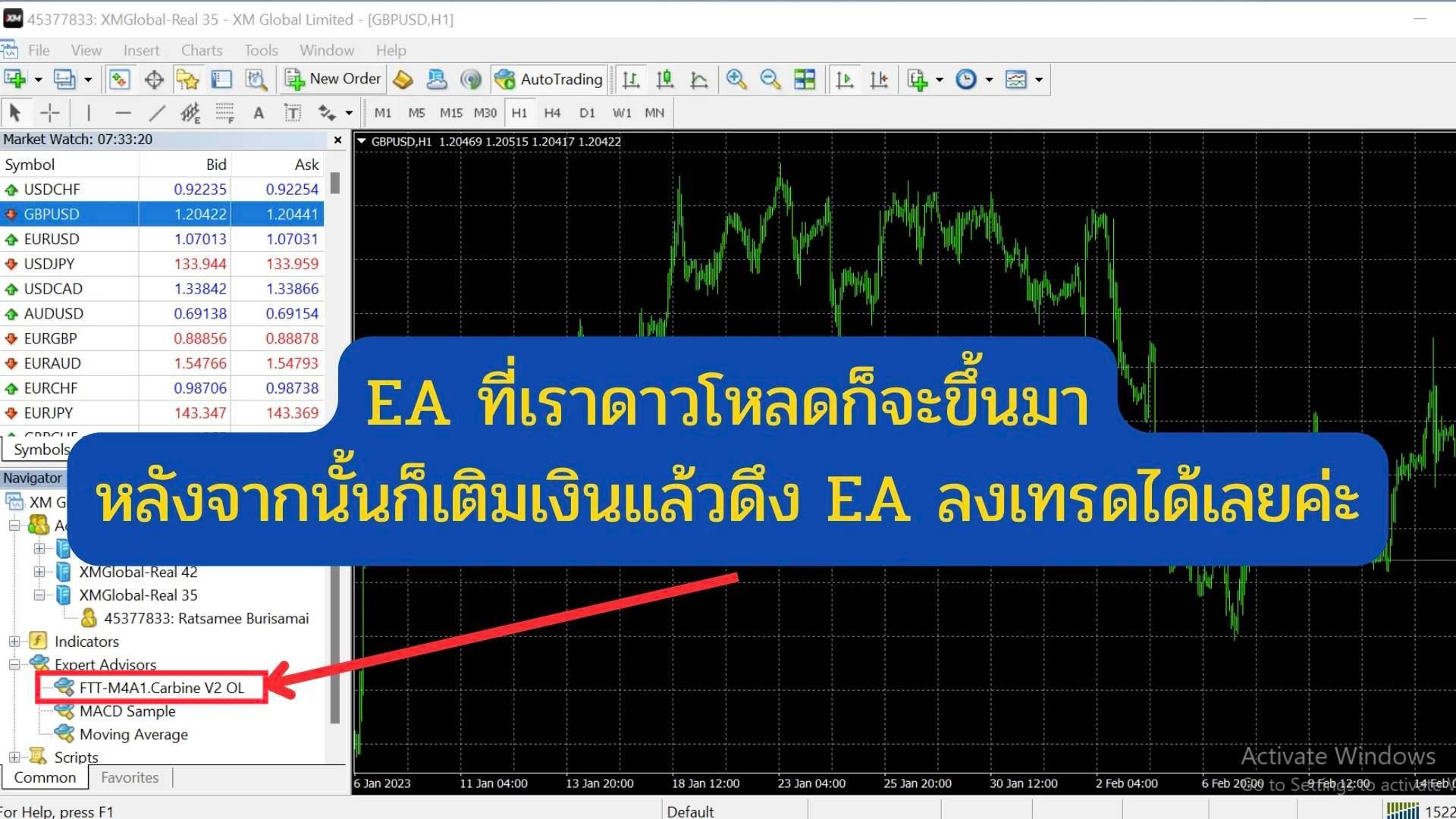
กลับมาที่หน้าต่าง MT4 ของคุณ ในช่อง “Navigator” ทางด้านซ้ายมือ ให้มองหาหัวข้อ “Expert Advisors” คลิกขวาที่หัวข้อนี้ แล้วเลือก “Refresh” การทำเช่นนี้จะทำให้ MT4 โหลด EA ตัวใหม่ที่คุณเพิ่งวางไว้เข้ามาในระบบ
8. ลาก EA ไปยังกราฟและตั้งค่า
หลังจาก Refresh แล้ว คุณจะเห็นชื่อ EA ที่คุณติดตั้งปรากฏอยู่ใต้หัวข้อ “Expert Advisors” ในช่อง Navigator ให้คุณลากชื่อ EA นั้นไปวางบนกราฟคู่เงินที่คุณต้องการเทรด (ตามข้อ 3 ที่เลือกไว้)
เมื่อลาก EA ลงบนกราฟ หน้าต่าง “Expert Advisor Properties” จะปรากฏขึ้นมา ซึ่งประกอบด้วย 3 แท็บหลัก:
- Common:
- Allow Live Trading: ต้องติ๊กช่องนี้ เพื่ออนุญาตให้ EA ส่งคำสั่งซื้อขายจริง (หากเป็นบัญชี Demo หรือ Backtesting อาจไม่ต้องติ๊ก)
- Allow DLL imports: หาก EA ของคุณใช้ไฟล์ DLL จะต้องติ๊กช่องนี้ด้วย (ปกติ EA ส่วนใหญ่จะมีการระบุว่าจำเป็นต้องใช้หรือไม่)
- Long & Short: เลือกทิศทางการเทรดที่ EA จะทำงาน
- Inputs:
- ส่วนนี้สำคัญที่สุดในการกำหนดพฤติกรรมของ EA คุณจะพบกับพารามิเตอร์ต่างๆ เช่น Lot Size, Take Profit, Stop Loss, Trailing Stop, Risk Percentage, Magic Number และอื่นๆ อีกมากมาย
- การตั้งค่าที่ถูกต้อง: ควรศึกษาคู่มือการใช้งานของ EA อย่างละเอียด เพื่อทำความเข้าใจความหมายและการปรับค่าพารามิเตอร์แต่ละตัว การตั้งค่าที่ไม่ถูกต้องอาจนำไปสู่ผลลัพธ์ที่ไม่พึงประสงค์
- Magic Number: เป็นตัวเลขระบุเฉพาะคำสั่งซื้อขายที่ EA นั้นเปิด เพื่อไม่ให้ปะปนกับคำสั่งซื้อขายจาก EA ตัวอื่น หรือคำสั่งซื้อขายที่คุณเปิดเอง
- Dependencies (อาจไม่มีในทุก EA): ใช้สำหรับกำหนด Dependencies อื่นๆ ที่ EA ต้องการ
หลังจากตั้งค่าเสร็จสิ้น ให้กด “OK”
การตรวจสอบสถานะ EA
เมื่อ EA ถูกติดตั้งและตั้งค่าเรียบร้อยแล้ว ให้สังเกตที่มุมขวาบนของกราฟจะมีรูปหน้ายิ้ม (Smiley Face) แสดงอยู่ ซึ่งหมายความว่า EA พร้อมทำงานแล้ว หากเป็นรูปหน้าบึ้ง (Frowny Face) แสดงว่า EA ยังไม่ทำงาน อาจเกิดจากสาเหตุใดสาเหตุหนึ่งดังนี้:
- คุณยังไม่ได้เปิดใช้งาน “AutoTrading” ที่ปุ่มด้านบนของแพลตฟอร์ม MT4 (เป็นรูปหน้ายิ้ม/หน้าบึ้งเช่นกัน)
- คุณยังไม่ได้ติ๊กช่อง “Allow Live Trading” ในแท็บ Common ของ EA Properties
- มีข้อผิดพลาดในการโหลดไฟล์ EA หรือไฟล์ DLL ที่เกี่ยวข้อง
เคล็ดลับเพิ่มเติมเพื่อการใช้งาน EA อย่างมีประสิทธิภาพ
1. ใช้ VPS (Virtual Private Server)
เพื่อให้ EA ทำงานได้อย่างต่อเนื่องตลอด 24 ชั่วโมง โดยไม่ถูกขัดจังหวะจากปัญหาอินเทอร์เน็ตหรือไฟฟ้าดับ คุณควรใช้ VPS (Virtual Private Server) ซึ่งจะทำให้แพลตฟอร์ม MT4 และ EA ของคุณรันอยู่บนเซิร์ฟเวอร์ตลอดเวลา
2. เริ่มต้นด้วยบัญชี Demo
ก่อนที่จะนำ EA ไปใช้กับบัญชีจริง ควรทดสอบประสิทธิภาพของ EA ใน บัญชี Demo ก่อน เพื่อทำความเข้าใจวิธีการทำงาน การตั้งค่าที่เหมาะสม และประเมินความเสี่ยงที่อาจเกิดขึ้น
3. ศึกษาและปรับแต่งพารามิเตอร์
EA แต่ละตัวมีพารามิเตอร์ที่แตกต่างกัน การทำความเข้าใจและปรับแต่งค่าเหล่านี้ให้เหมาะสมกับสภาวะตลาดและสไตล์การเทรดของคุณเป็นสิ่งสำคัญ คุณสามารถเรียนรู้เพิ่มเติมเกี่ยวกับการตั้งค่าที่สำคัญเช่น Stop Loss และ Risk Management ได้จากแหล่งข้อมูลที่น่าเชื่อถือ
4. ติดตามข่าวสารและสภาวะตลาด
แม้ EA จะทำงานอัตโนมัติ แต่การติดตามข่าวสารเศรษฐกิจและสภาวะตลาดที่สำคัญยังคงเป็นสิ่งจำเป็น เพราะเหตุการณ์บางอย่างอาจส่งผลกระทบอย่างรุนแรงต่อตลาด และอาจจำเป็นต้องมีการปรับเปลี่ยนการตั้งค่า EA หรือหยุดการทำงานชั่วคราว
5. การบริหารความเสี่ยง (Money Management)
ไม่ว่าคุณจะเทรดด้วยตัวเองหรือใช้ EA การบริหารความเสี่ยงเป็นหัวใจสำคัญของการเทรดที่ยั่งยืน กำหนดขนาด Lot ที่เหมาะสมกับเงินทุนของคุณ และไม่ควรเสี่ยงเกินกว่าที่คุณจะรับได้ในการเทรดแต่ละครั้ง
FAQ Section (คำถามที่พบบ่อย)
| คำถาม | คำตอบ |
|---|---|
| EA สามารถใช้กับแพลตฟอร์ม MetaTrader 5 (MT5) ได้หรือไม่? | โดยทั่วไปแล้ว EA ที่สร้างมาสำหรับ MT4 จะไม่สามารถใช้งานบน MT5 ได้โดยตรง เนื่องจาก MT4 และ MT5 ใช้ภาษาโปรแกรมที่แตกต่างกัน (MQL4 และ MQL5 ตามลำดับ) หากต้องการใช้ EA เดียวกันบน MT5 จะต้องมีการแปลงโค้ดให้เข้ากับ MQL5 ก่อน |
| ควรเลือก EA อย่างไรให้เหมาะสม? | การเลือก EA ควรพิจารณาจากหลายปัจจัย เช่น ประวัติผลงาน (ควรมี Backtest และ Forward Test ที่ดี), กลยุทธ์การเทรดที่ใช้ (เหมาะสมกับสไตล์ของคุณหรือไม่), ระดับความเสี่ยงที่ยอมรับได้, และการสนับสนุนจากผู้พัฒนา EA |
| EA จำเป็นต้องรันตลอด 24 ชั่วโมงหรือไม่? | EA ส่วนใหญ่ถูกออกแบบมาให้ทำงานตลอดเวลาที่ตลาดเปิด เพื่อไม่ให้พลาดโอกาสในการเข้า-ออกออเดอร์ตามเงื่อนไขที่กำหนด ดังนั้น การรัน EA บน VPS จึงเป็นสิ่งที่แนะนำอย่างยิ่ง |
| ถ้าฉันมี EA หลายตัว ฉันสามารถใช้พร้อมกันได้หรือไม่? | คุณสามารถใช้ EA หลายตัวบนบัญชีเดียวกันได้ แต่ควรติดตั้ง EA แต่ละตัวบนกราฟคู่เงินที่แตกต่างกัน หรือตั้งค่า Magic Number ให้แตกต่างกัน เพื่อให้ EA แต่ละตัวจัดการคำสั่งซื้อขายของตัวเองได้อย่างอิสระ การใช้ EA หลายตัวบนกราฟเดียวกันโดยไม่ได้ตั้งค่า Magic Number ที่ถูกต้องอาจทำให้เกิดความสับสนในการจัดการออเดอร์ |
| จะรู้ได้อย่างไรว่า EA ทำงานได้ถูกต้อง? | สังเกตไอคอนหน้ายิ้มที่มุมขวาบนของกราฟ หากเป็นหน้ายิ้มและคุณได้เปิด AutoTrading แล้ว แสดงว่า EA พร้อมทำงาน นอกจากนี้ คุณยังสามารถตรวจสอบแท็บ “Experts” ในหน้าต่าง Terminal (Ctrl+T) เพื่อดู Log การทำงานของ EA หากมีข้อผิดพลาดใดๆ จะแสดงในส่วนนี้ |
สรุป
การติดตั้ง Expert Advisor (EA) ใน MetaTrader 4 เป็นกระบวนการที่ไม่ซับซ้อน แต่ต้องอาศัยความเข้าใจในแต่ละขั้นตอน เพื่อให้มั่นใจว่า EA จะสามารถทำงานได้อย่างถูกต้องและมีประสิทธิภาพสูงสุด การใช้ EA สามารถเป็นเครื่องมือที่ทรงพลังในการช่วยให้คุณประสบความสำเร็จในตลาด Forex ได้ อย่างไรก็ตาม สิ่งสำคัญที่สุดคือการศึกษาทำความเข้าใจ EA ที่คุณเลือกใช้ การบริหารความเสี่ยงอย่างเหมาะสม และการเริ่มต้นทดลองในบัญชี Demo ก่อนเสมอ
หากคุณสนใจ ระบบเทรดอัตโนมัติฟรี และต้องการเริ่มต้นใช้งาน EA คุณสามารถสมัครยืนยันตัวตนกับโบรกเกอร์ที่เราแนะนำเพื่อรับ EA ได้ฟรีตลอดชีพ:
- XM: มีโบนัสสำหรับลูกค้าใหม่ $30 และโบนัสเงินฝากเพิ่มเติม
- Exness: สมัครง่าย ฝาก-ถอนรวดเร็ว https://bit.ly/ExnessCom (รหัสพาร์ทเนอร์ 11000789)
- GMI: เทรดดีไม่มีสะดุด ฟรี Free Swap ทุกบัญชี https://bit.ly/GMI-TH (รหัส IB GMP28407)
เริ่มต้นเส้นทางการเทรดอัตโนมัติของคุณวันนี้ เพื่อเพิ่มโอกาสในการทำกำไรและบริหารจัดการเวลาได้อย่างมีประสิทธิภาพมากยิ่งขึ้น